「Ledger(レジャー)ってどうやって使うの?」
「初期設定が難しそう…」
「間違えたら仮想通貨が消えそうで怖い…」
このように不安を感じていませんか?
Ledgerは、仮想通貨をオフライン環境で管理しやすくするハードウェアウォレットです。
特に、MetaMaskだけの管理が不安になってきた方や長期保有を考えている方から選ばれることがあります。
ただ、初めて使う場合は、
・初期設定
・PINコード
・リカバリーフレーズ
・送金方法
など、わからないことも多いですよね。
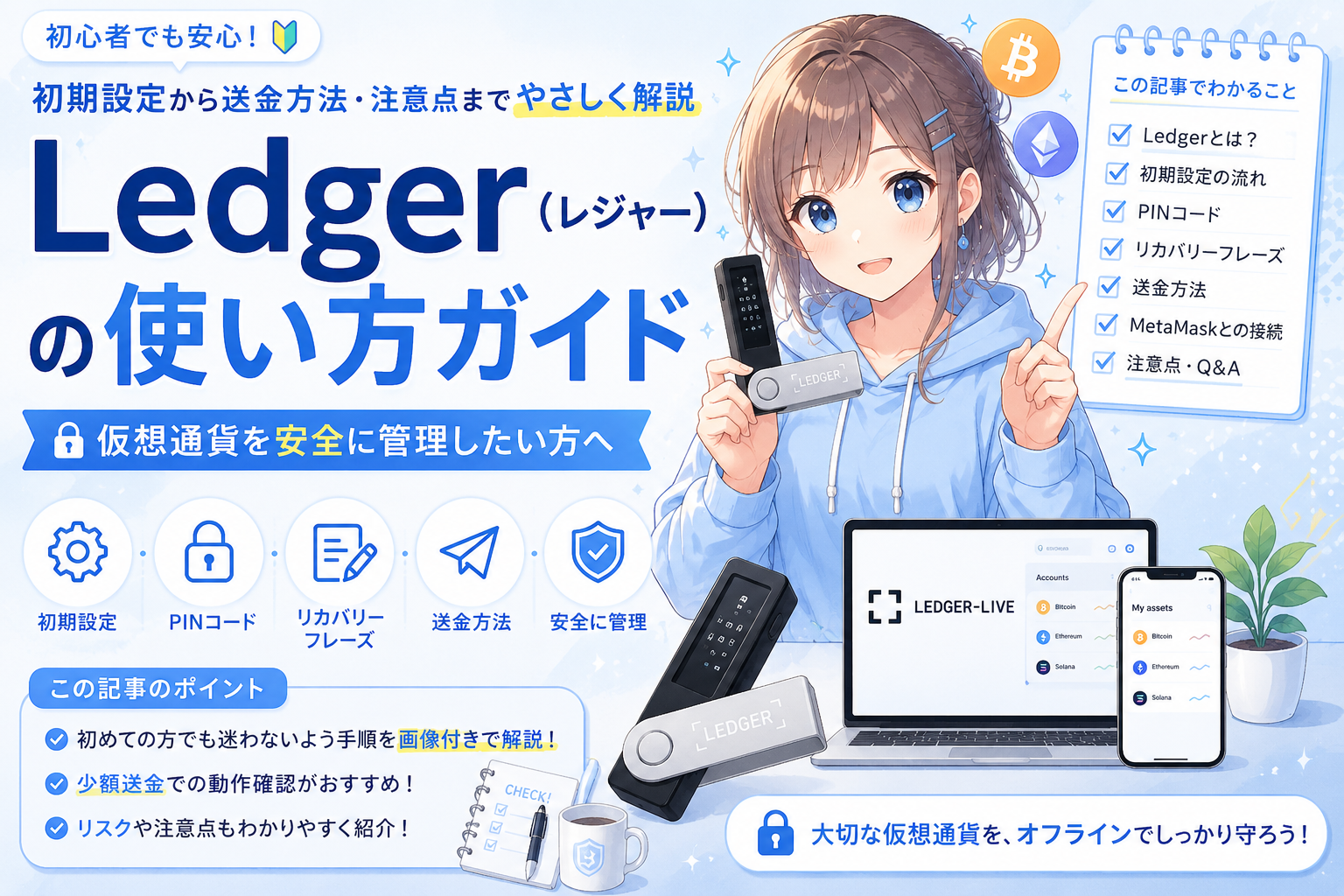
この記事では、Ledgerの基本的な使い方や初期設定の流れを、初心者向けにできるだけわかりやすく紹介します。
Ledger(レジャー)とは?
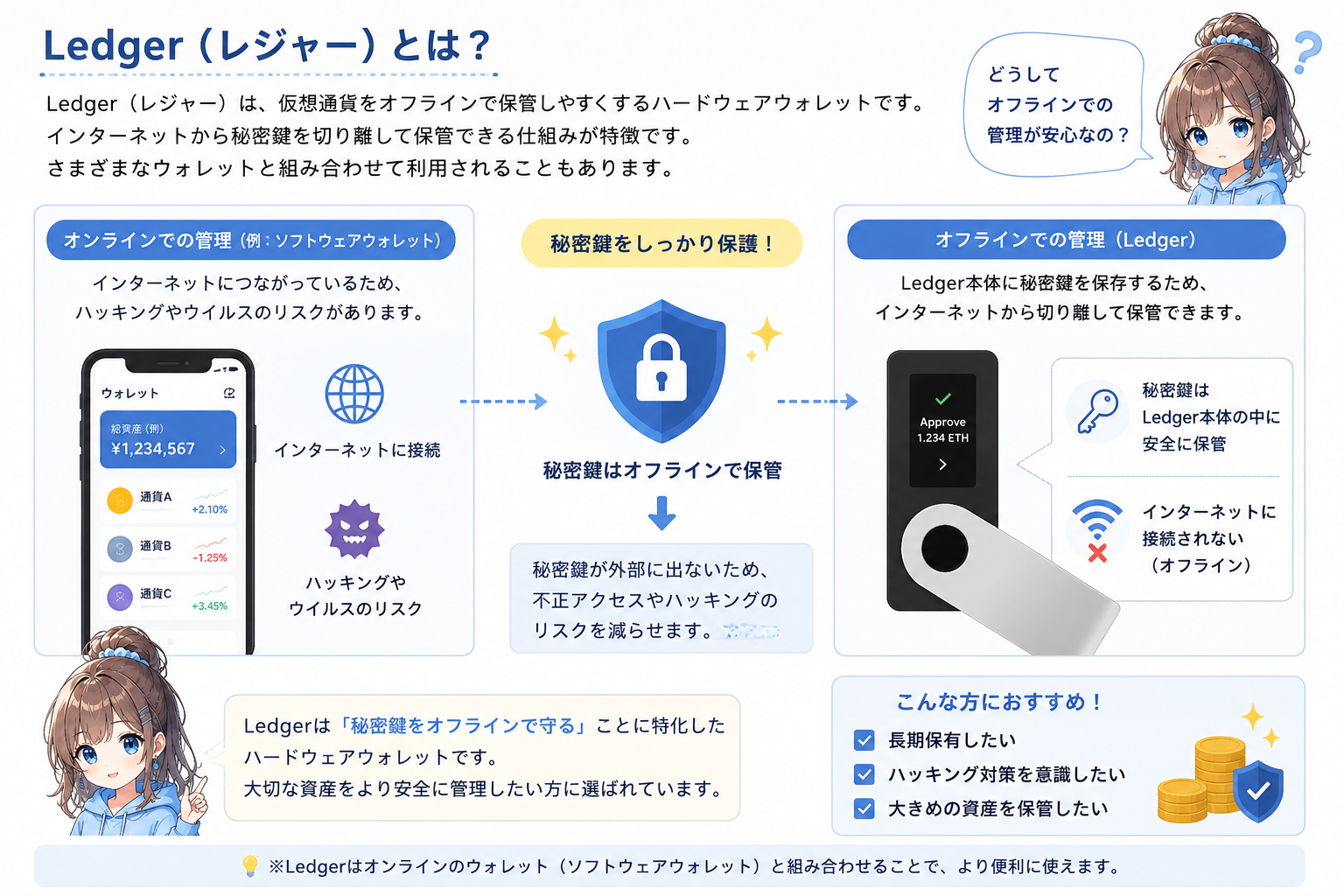
Ledger(レジャー)は、仮想通貨をオフラインで管理しやすくするハードウェアウォレットです。
厳密には、仮想通貨そのものをLedger内部へ保存するわけではありません。
実際は、ブロックチェーン上の資産を動かすための「秘密鍵」を、インターネットから切り離して管理しやすくする仕組みです。
USBのような専用端末を使うタイプで、長期保管やセキュリティ対策を意識する方から注目されています。
MetaMaskなどのウォレットと接続して使うこともできます。
特に、
・長期保有したい
・ハッキング対策を意識したい
・大きめの資産を保管したい
という方に向いています。
Ledgerを使う前に準備するもの
Ledgerを始める前に、以下を準備しておきましょう。
・Ledger本体
・PCまたはスマホ
・インターネット環境
・メモ用紙(リカバリーフレーズ保管用)
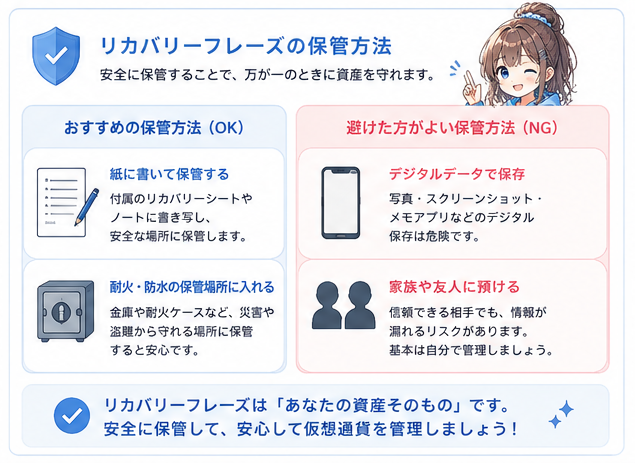
リカバリーフレーズは非常に重要です。
スクショ保存やクラウド保存は避け、紙へ手書きで保管する方法が一般的です。
Ledgerの使い方・初期設定の流れ
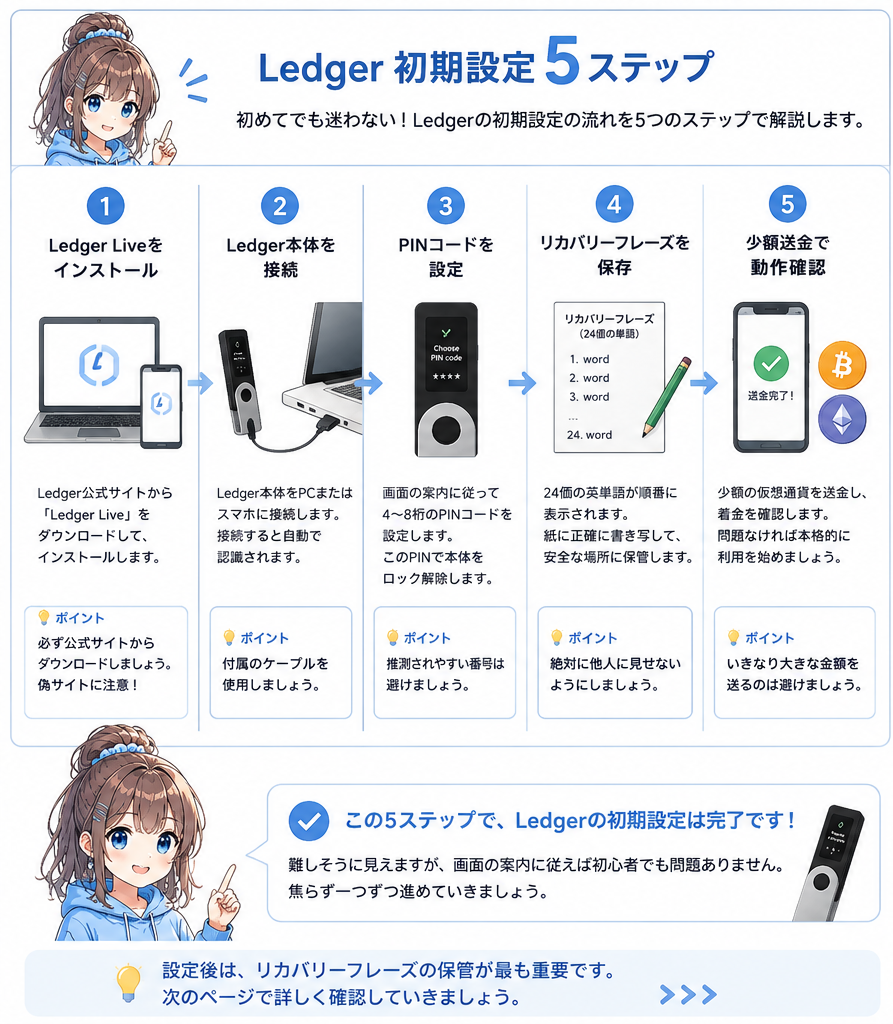
① Ledger Liveをインストール
まずは、Ledger管理用アプリ「Ledger Live」をインストールします。
Ledger Liveでは、
・残高確認
・送金
・仮想通貨アプリ追加
などを行います。
Ledger公式サイトからダウンロードできます。
偽サイト対策のため、検索結果からではなく、公式URLを確認してアクセスするのがおすすめです。
② Ledger本体を接続
PCまたはスマホへLedger本体を接続します。
機種によっては、USB接続やBluetooth接続に対応している場合があります。
接続後は、本体側のボタン操作をしながら初期設定を進めます。
その後、画面表示に従って設定を進めましょう。
③ PINコードを設定
Ledger起動後、PINコードを設定します。
このPINコードは、端末ロック解除時に必要になります。
推測されやすい番号は避けましょう。
④ リカバリーフレーズを保存
続いて、リカバリーフレーズ(秘密の単語)が表示されます。
これはウォレット復元に必要になる重要情報です。
絶対に他人へ見せないよう注意しましょう。
また、
・スクショ保存
・クラウド保存
・スマホメモ保存
などは避けた方が安心です。
⑤ 仮想通貨アプリを追加
初期設定後、Ledger Live内で利用したい仮想通貨アプリを追加します。
例えば、
・Bitcoin
・Ethereum
などがあります。
ここでいう「アプリ」は、スマホアプリではなく、Ledger内で各仮想通貨を利用するための機能イメージです。
利用したいチェーンに合わせて追加しましょう。
⑥ 送金して動作確認
いきなり大きな金額を送るのではなく、最初は少額送金で確認するのがおすすめです。
送金先アドレスや対応チェーンを確認しながら進めましょう。
着金確認後に本格利用すると安心です。
Ledgerへ仮想通貨を送るイメージ
Ledgerは「USBの中に仮想通貨を保存する」というより、秘密鍵を安全に管理するイメージに近いです。
実際は、
取引所
↓
Ledgerで作成した受取アドレスへ送金
↓
Ledgerで管理・確認
という流れになります。
例えば、CoincheckからEthereumを送る場合は、Ledger Liveで表示されたETHアドレス宛に送金します。
最初は少額送金で確認すると安心です。
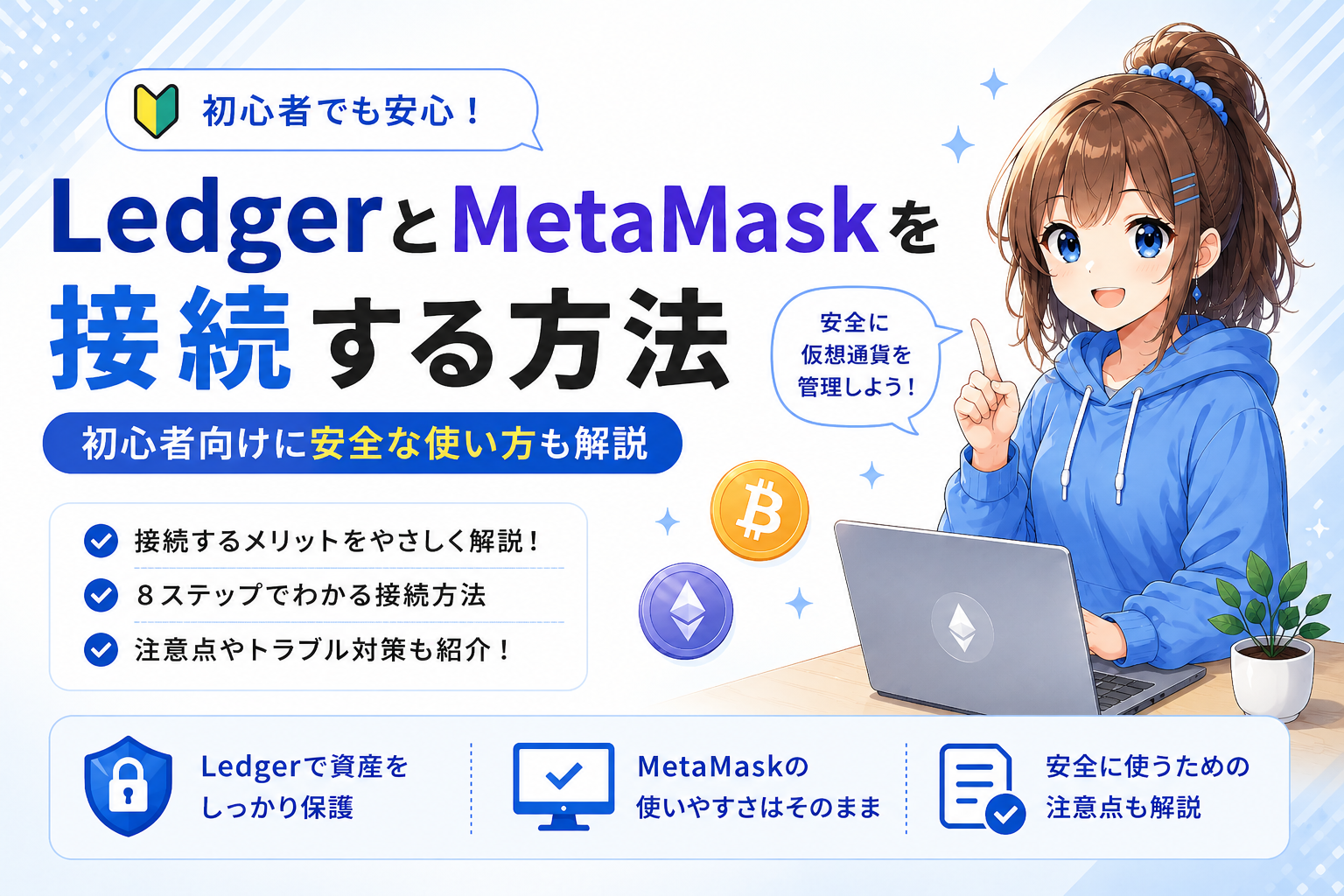
LedgerとMetaMaskを接続する方法
Ledgerは、MetaMaskと接続して使うこともできます。
接続すると、
・MetaMaskの使いやすさ
・Ledgerによるセキュリティ強化
を両立しやすくなります。
特に、DeFiやNFTを利用する際にLedgerを組み合わせる方もいます。
操作手順は以下のとおりです。
① Ledger Liveをインストールする
② Ledgerデバイスの初期設定を完了する
③ MetaMaskを開く
④ 「ウォレットを追加」から「ハードウェアウォレットを接続」を選択する
⑤ Ledgerを選択して接続する
⑥ 利用したいアカウントを選択する
接続後は、MetaMaskから送金操作を行っても、最終承認はLedger本体で行います。
そのため、秘密鍵を直接ネットへ公開しにくくなる仕組みとして利用される場合があります。
ただし、フィッシングサイトへ接続すると資産を失うリスクもあります。
必ず公式サイトや信頼できるサービスのみ利用しましょう。
画像付きの詳しい手順はこちら
Ledger利用時の注意点
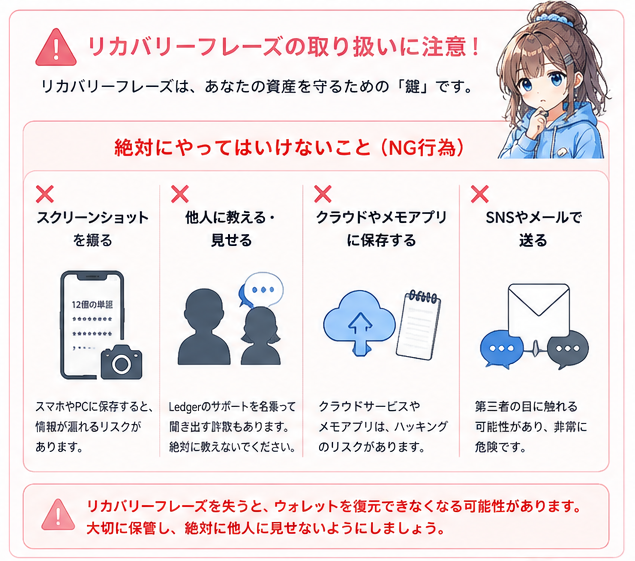
リカバリーフレーズを絶対に共有しない
Ledgerサポートを名乗る詐欺も存在します。
リカバリーフレーズ入力を求められても、絶対に入力しないよう注意しましょう。
公式サイト以外から購入しない
中古品や非公式販売には注意が必要です。
改ざんリスクなどもあるため、安全性を重視する場合は公式サイトからの購入がおすすめです。
少額で動作確認する
最初から大きな金額を送るのは避けた方が安心です。
少額送金で確認しながら慣れていきましょう。
Ledgerは初心者にも必要?
必ずしも全員に必要というわけではありません。
ただ、
・仮想通貨保有額が増えてきた
・長期保有予定
・MetaMask管理が不安
という場合は、検討されることがあります。
私自身も、最初は「本当に必要?」と思っていましたが、保管方法を意識するきっかけになりました。
ウォレット管理が不安な方へ
プライベートウォレットを利用していると、「保管方法はこのままで大丈夫かな?」と不安になる人も多いです。
利用するサービスが増えると、 ウォレット接続や保有資産が増えていくこともあります。
そのため、秘密情報をオフラインで管理できる方法を検討する人もいます。
ハードウォレットを検討したい方はこちら
✅ 長期保管時の選択肢として検討
✅ 利用前は必ず公式情報を確認

よくある質問
Ledgerだけで仮想通貨は保管できますか?
対応しているチェーンであれば管理できます。
ただし、仮想通貨によって対応状況が異なるため、事前に公式サイトで確認しておきましょう。
Ledgerを紛失したら終わり?
リカバリーフレーズがあれば、対応ウォレットで復元できる場合があります。
ただし、リカバリーフレーズを紛失したり、他人へ漏洩したりすると資産へアクセスできなくなるリスクもあります。
厳重に管理しましょう。
スマホだけでも使えますか?
一部機種では、スマホ接続に対応しています。
Bluetooth接続に対応するモデルもあります。
ただし、利用できる機能や接続方法は機種によって異なる場合があります。
まとめ
Ledgerは、仮想通貨を安全に管理したい方から注目されているハードウェアウォレットです。
最初は難しく感じやすいですが、
・PINコード
・リカバリーフレーズ
・少額送金確認
この3つを意識するだけでも、かなり安心感が変わります。
特に初心者の方は、焦らず少額で試しながら慣れていくのがおすすめです。
▶公式ページはこちらから
▼ 関連記事
・Ledgerの購入方法|
・ハードウォレットとは?
・仮想通貨のメタマスクとは?
・MetaMaskのシードフレーズを忘れたらどうなる?