「ブログを始めたいけど、設定が難しそう…」
「サーバーやドメインって何?」
こんな悩みはありませんか?
私も「WordPressって何?」
「サーバー契約って難しいの?」
そんな状態からのスタートでした。
でも実際は、Xserverのクイックスタートを利用したことで比較的スムーズにブログを開設できました。
この記事では、私が実際に利用したXserverクイックスタートの始め方を初心者向けにわかりやすく解説します。
Xserverクイックスタートとは?
Xserverクイックスタートとは、
・サーバー契約
・ドメイン取得
・WordPress開設
をまとめて設定できる機能です。
通常は別々に設定する必要がありますが、クイックスタートを利用すると初心者でも始めやすくなります。
私も実際にクイックスタートを利用してブログを開設しました。
Xserverクイックスタートのメリット
私が実際に使って感じたメリットはこちらです。
・WordPressが自動で設定される
・独自ドメイン取得もまとめてできる
・初心者でも迷いにくい
・最短30分程度でブログ開設できる
正直、私は知識ゼロでした。
それでも画面の流れに沿って進めるだけでブログを作れました。
STEP1 Xserverへ申し込む
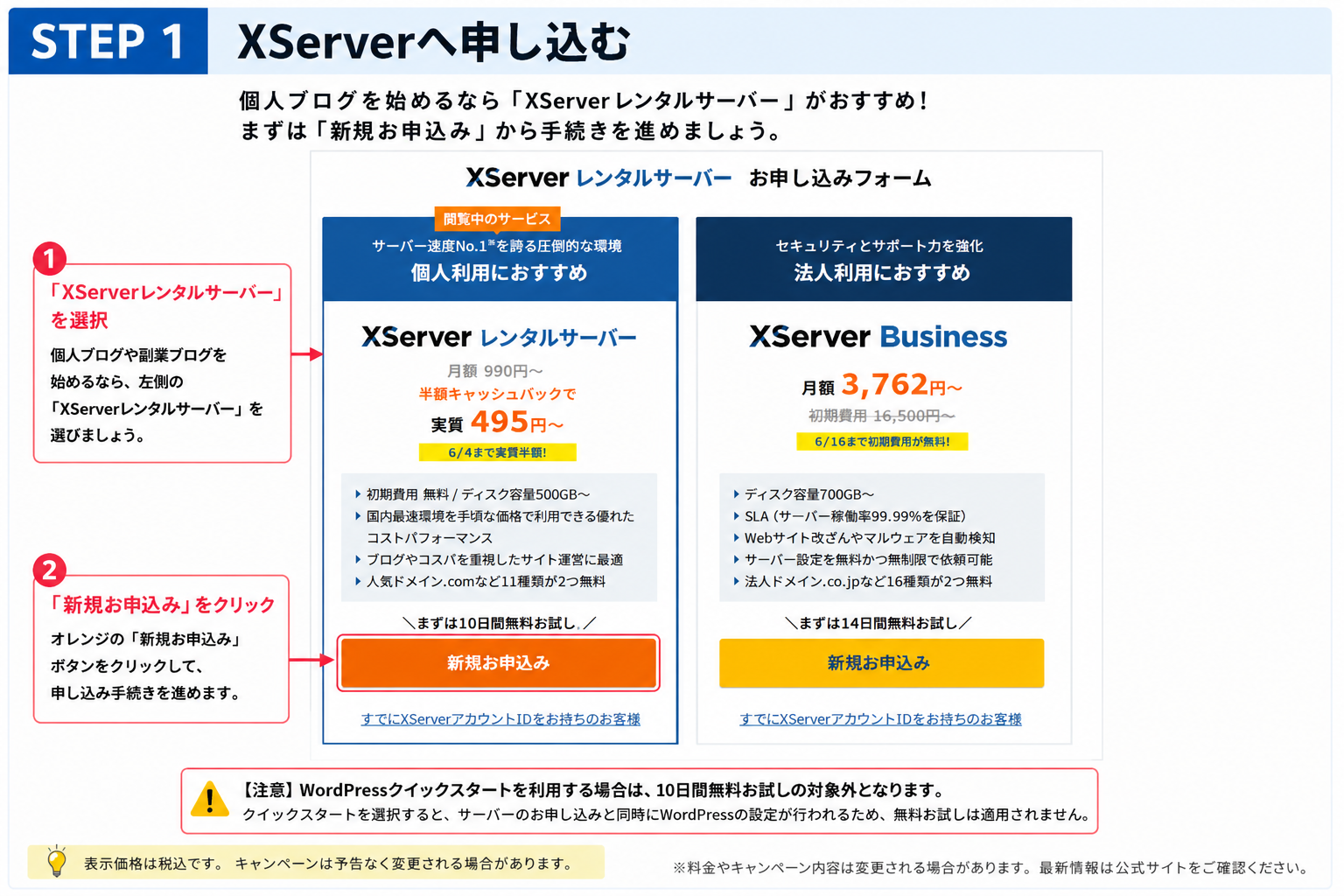
まずはXserver公式サイトへアクセスします。
トップページ右上の「お申し込み>」ボタンから進みましょう。
初心者の個人ブログなら「スタンダードプラン」で十分です。
私もスタンダードプランを選択しました。
プランを確認したら「新規お申込み」をクリックして進みます。
STEP2 サーバー契約内容を選択する
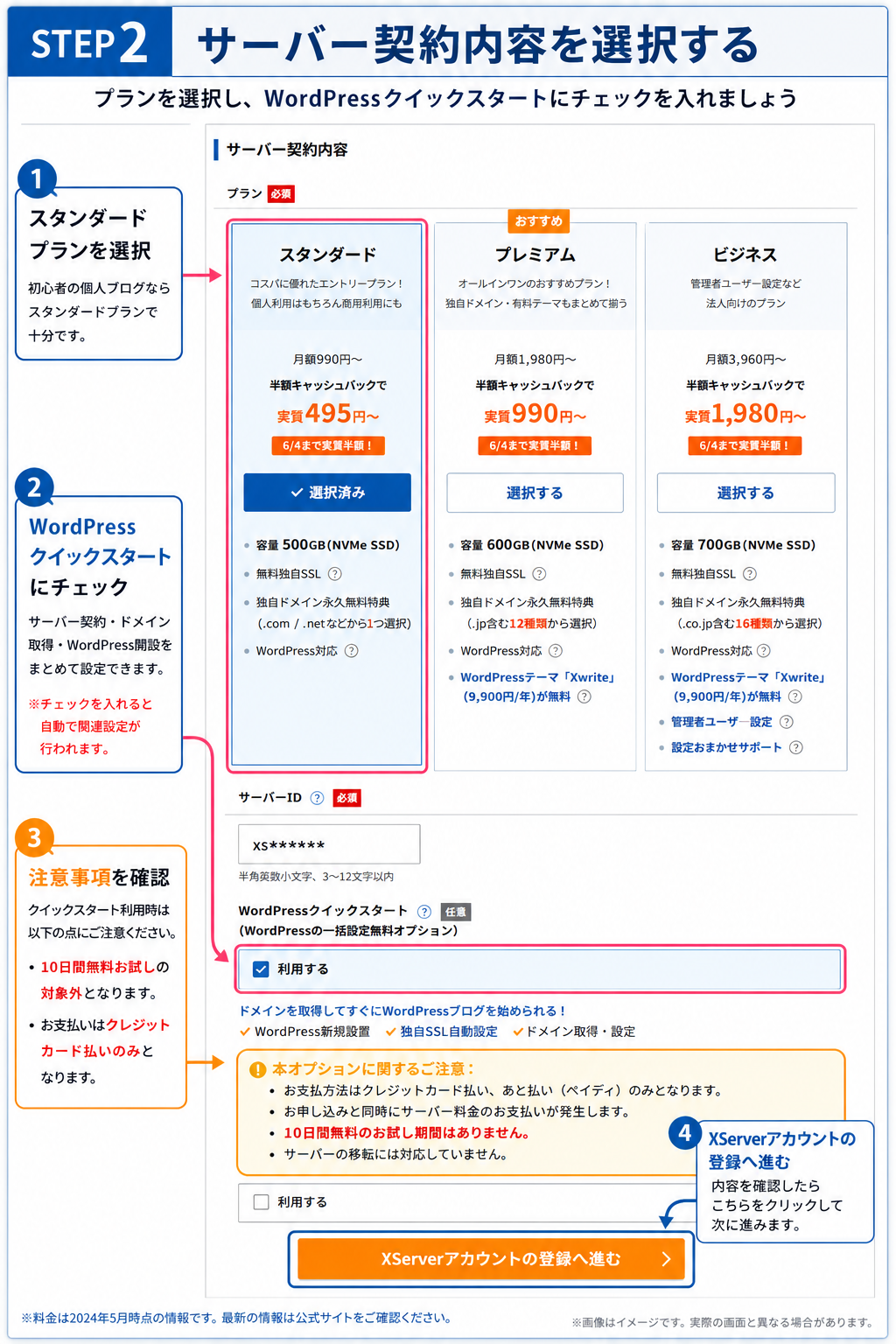
WordPressクイックスタートを利用する場合は
「利用する」にチェックを入れます。
なお、クイックスタート利用時は
10日間無料お試しは利用できません。
内容を確認したら
「XServerアカウントの登録へ進む」
をクリックしましょう。
STEP3 WordPress情報を入力する【前編】
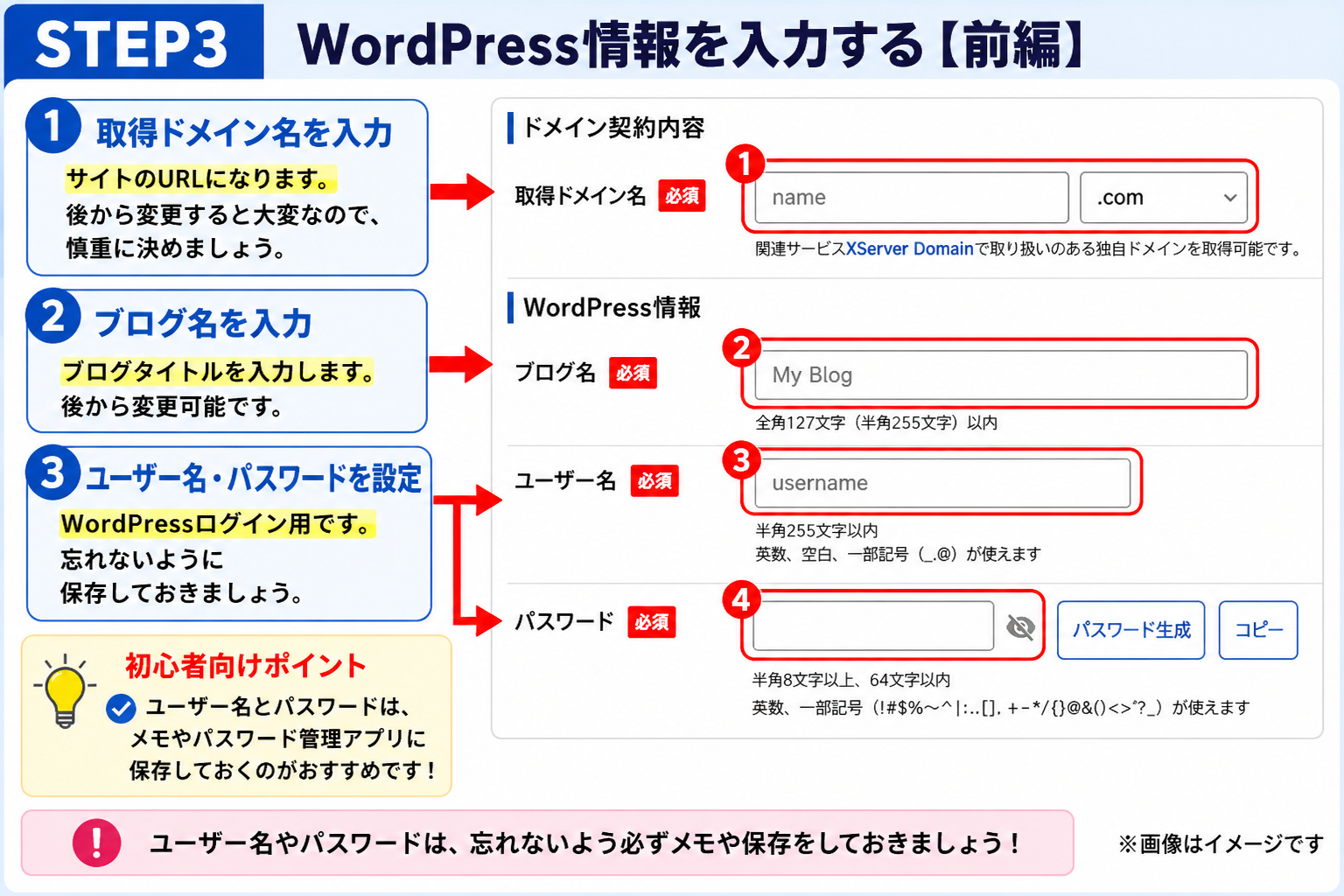
① 取得ドメイン名を入力
サイトのURLになります
後から変更すると大変なので
慎重に決めましょう
② ブログ名を入力
ブログタイトルを入力
後から変更可能です
③ ユーザー名・パスワードを設定
WordPressログイン用です
忘れないよう保存しておきましょう
STEP3 WordPress情報を入力する【後編】
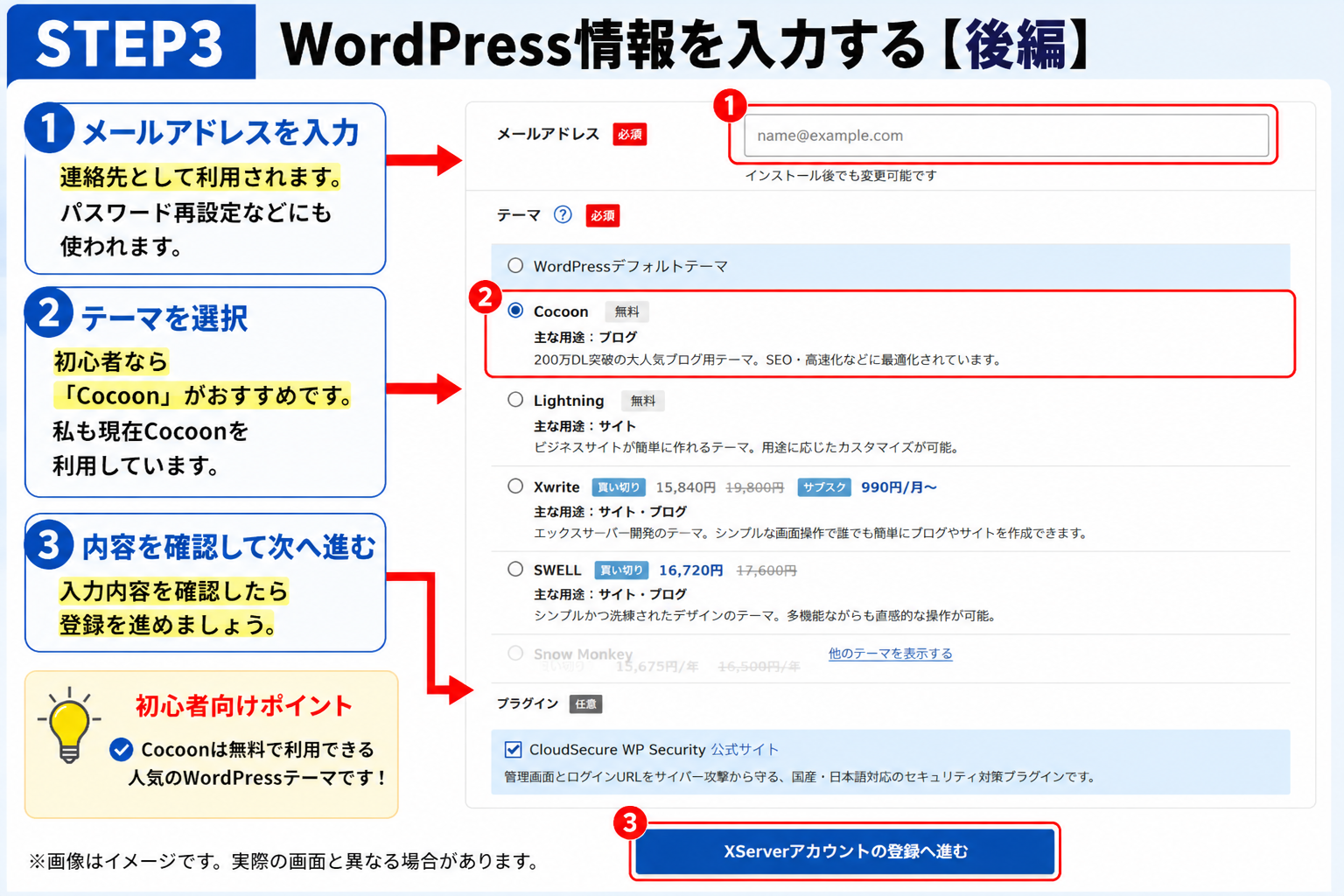
④ メールアドレスを入力
連絡先として利用されます
パスワード再設定などにも使われます
⑤ テーマを選択
初心者なら
「Cocoon」
がおすすめです
私も現在Cocoonを利用しています
⑥内容を確認して次へ進む
入力内容を確認したら
登録を進めましょう
初心者向けポイント
Cocoonは無料で利用できる
人気のWordPressテーマです
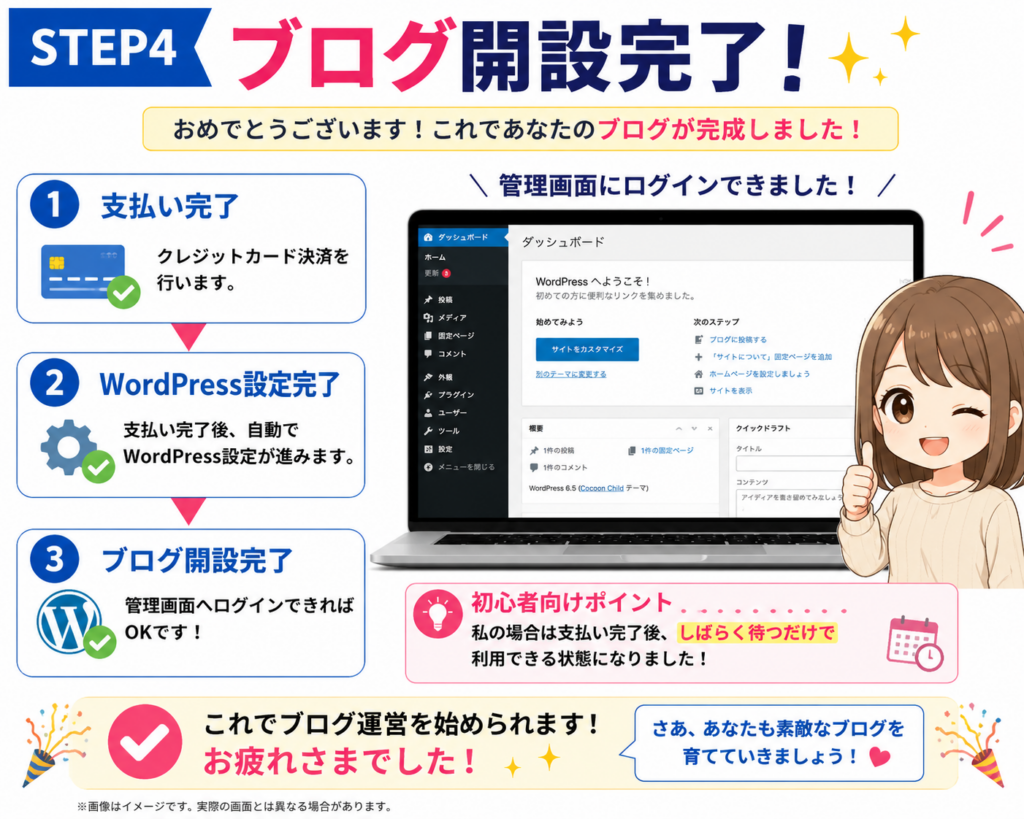
STEP4 支払いを完了する
内容を確認して支払いを行います。
支払い完了後、自動でWordPress設定が進みます。
私の場合は支払い完了後、
しばらく待つだけで利用できる状態になりました。
設定完了後はWordPress管理画面へ
ログインできるようになります。
実際にかかった時間
私の場合は、
・申込み
・ドメイン取得
・WordPress設定
まで含めて30分〜1時間程度でした。
想像していたより簡単だった印象です。
よくある質問
クイックスタートは初心者向け?
かなり初心者向けだと思います。
私も知識ゼロから始めましたが、比較的スムーズに進められました。
ドメインは無料?
キャンペーン内容によって異なります。
最新情報は公式サイトをご確認ください。
パソコンがなくてもできる?
申込み自体は可能ですが、ブログ運営を考えるとパソコンがある方が便利です。
まとめ
Xserverクイックスタートを利用すると、
・サーバー契約
・ドメイン取得
・WordPress開設
をまとめて進められます。
私も実際に利用しましたが、初心者でも始めやすい仕組みだと感じました。
ブログを始めたい方は、まずは開設から進めてみてはいかがでしょうか。
ブログを始めたい方へ
私も最初は何から始めればいいかわかりませんでした。
実際にはXserverのクイックスタートを利用してブログを開設しました。
サーバー契約とWordPress設定をまとめて進められるため、初心者でも始めやすいと思います。

ブログ開設後に何をすればいいか知りたい方は
こちらの記事も参考にしてみてください。