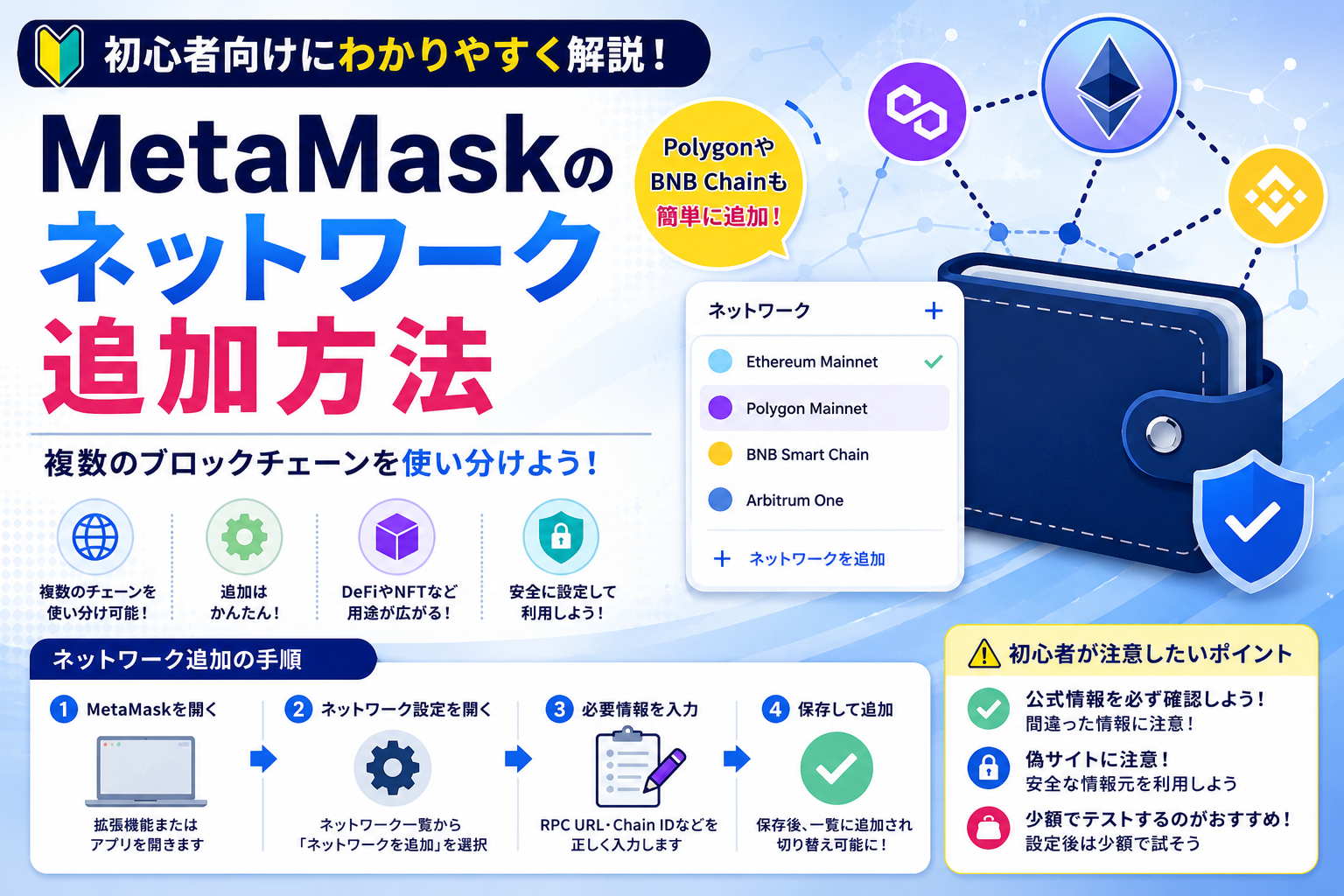
MetaMaskではEthereumだけでなく、ArbitrumやPolygonなど複数のネットワークを利用できます。
ただし最初からすべて表示されているわけではありません。
そのため利用したいチェーンを自分で追加する必要があります。
「MetaMaskでPolygonを追加したい…」
「ネットワーク追加って危なくないの?」
MetaMask(メタマスク)を使っていると、「ネットワーク追加」という言葉を見かけることがあります。
初心者だと少し難しく感じますよね。
私も最初は、「変な設定して壊れないかな…」とかなり不安でした。
この記事では、MetaMaskのネットワーク追加方法や初心者向けの注意点をわかりやすく解説します。
MetaMaskのネットワーク追加とは?
MetaMaskでは、Ethereum以外のチェーンを追加できる場合があります。
例えば、PolygonやBNB Chainなどが話題になることがあります。
MetaMaskでネットワーク追加しないとどうなる?
MetaMaskではネットワーク未追加の状態だと、以下のようなトラブルが起きることがあります。
- 送金したのに資産が表示されない
- トークンが見つからない
- Arbitrumへ接続できない
- ブリッジ後に反映されない
実際には仮想通貨が消えたわけではなく、ネットワークや表示設定が不足しているだけのケースも多いので安心してください。
関連記事:
→ MetaMaskに入金する方法
→ MetaMaskの送金が反映されない原因
→ Arbitrumブリッジのやり方
ネットワーク追加後に資産が表示されない場合は、トークン追加や反映待ちが原因のこともあります。
なぜネットワーク追加が必要?
利用するサービスが異なるため
NFTやDeFiサービスによって利用チェーンが異なる場合があります。
ガス代が異なる
チェーンによって手数料感覚が異なるケースがあります。
MetaMaskのネットワーク追加手順
① MetaMaskを開く
ブラウザ拡張機能またはアプリ版を開きます。
② ネットワーク設定を開く
ネットワーク一覧から追加設定を開きます。
③ 必要情報を入力
RPC URLやChain IDなどを入力する場合があります。
情報元確認が重要です。
④ 保存して追加
保存後、ネットワーク切替できる場合があります。
初心者が注意したいポイント
偽情報に注意
間違ったRPC情報を掲載しているサイトにも注意が必要です。
公式情報確認
プロジェクト公式情報確認が重要と言われる場合があります。
少額で試す
初心者は少額で試しながら慣れる考え方もあります。
ネットワーク追加は危険?
設定ミスや偽情報利用には注意が必要です。
ただし、基本的な確認をしながら利用している人もいます。
まとめ
MetaMaskでは、複数ネットワークを追加できる場合があります。
初心者は、公式情報確認や少額利用を意識しながら慎重に設定することが大切です。
関連記事